
Visual Studio Code Kurulum Ve Kullanım
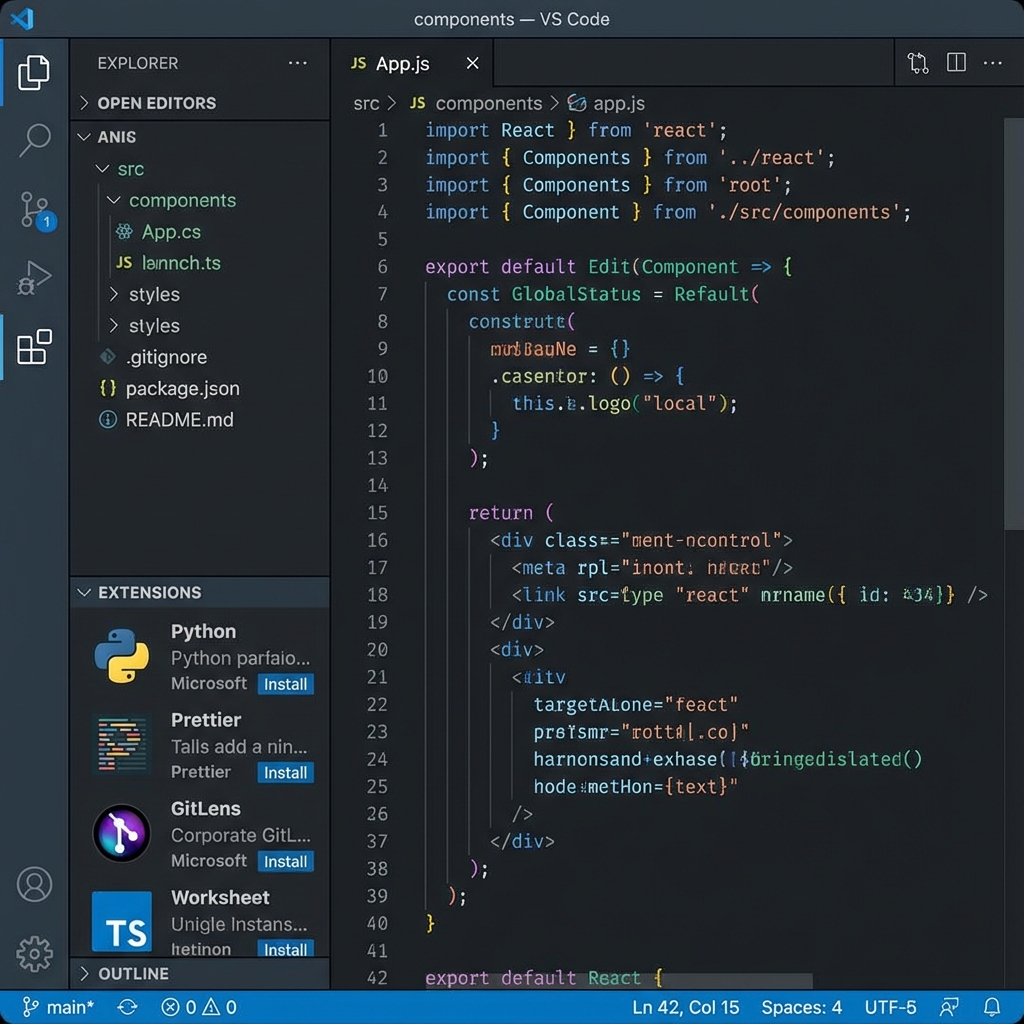
Visual Studio Code Nedir?
Visual Studio Code (VS Code), Microsoft tarafından geliştirilen ücretsiz, açık kaynaklı ve hafif bir kod editörüdür. Web geliştirme, Python, JavaScript, TypeScript ve birçok programlama dili için idealdir. Electron framework'ü üzerine inşa edilmiştir ve Windows, macOS ve Linux platformlarında çalışır.
💡 VS Code vs Visual Studio:
- VS Code: Hafif, hızlı, çok dilli kod editörü
- Visual Studio: Tam özellikli, ağır IDE (özellikle .NET için)
- VS Code web geliştirme ve scripting dilleri için daha popülerdir
Kurulum Adımları
Windows İçin Kurulum
code.visualstudio.comadresine gidin- "Download for Windows" butonuna tıklayın
- İndirilen
VSCodeSetup.exedosyasını çalıştırın - Kurulum sırasında önerilen seçenekleri işaretleyin:
- ☑ Add "Open with Code" action to Windows Explorer file context menu
- ☑ Add "Open with Code" action to Windows Explorer directory context menu
- ☑ Register Code as an editor for supported file types
- ☑ Add to PATH (önemli!)
- Kurulumu tamamlayın ve VS Code'u başlatın
İlk Ayarlar ve Özelleştirme
Tema Seçimi
Ctrl + K, Ctrl + Tkısayolunu kullanın- Beğendiğiniz temayı seçin (Dark+, Light+, Monokai, vb.)
- Daha fazla tema için Extensions'dan tema paketleri yükleyebilirsiniz
Font Ayarları
- File → Preferences → Settings (veya
Ctrl + ,) - "Font" arayın
- Font Family:
'Fira Code', 'Consolas', 'Courier New', monospace - Font Size: 14-16 arası önerilir
- Font Ligatures:
true(Fira Code için)
Temel Kullanım
Klasör Açma
- File → Open Folder (veya
Ctrl + K, Ctrl + O) - Çalışmak istediğiniz proje klasörünü seçin
- Sol taraftaki Explorer panelinde tüm dosyalar görünecektir
Yeni Dosya Oluşturma
- Explorer panelinde "New File" ikonuna tıklayın
- Veya
Ctrl + Nile yeni dosya oluşturun - Dosyayı kaydetmek için
Ctrl + S
Önerilen Eklentiler (Extensions)
Genel Eklentiler
- Prettier - Code formatter: Kod formatlama
ext install esbenp.prettier-vscode - ESLint: JavaScript/TypeScript kod kalitesi
ext install dbaeumer.vscode-eslint - Live Server: Canlı HTML önizleme
ext install ritwickdey.LiveServer - GitLens: Gelişmiş Git özellikleri
ext install eamodio.gitlens - Path Intellisense: Dosya yolu otomatik tamamlama
ext install christian-kohler.path-intellisense
Web Geliştirme İçin
- Auto Rename Tag: HTML/XML tag otomatik yeniden adlandırma
- CSS Peek: CSS tanımlarını hızlıca görüntüleme
- HTML CSS Support: HTML'de CSS IntelliSense
- JavaScript (ES6) code snippets: JS kod parçacıkları
Python Geliştirme İçin
- Python: Microsoft'un resmi Python eklentisi
- Pylance: Hızlı Python dil sunucusu
- Python Indent: Otomatik girinti düzeltme
C# / .NET İçin
- C#: Microsoft'un resmi C# eklentisi
- C# Dev Kit: Gelişmiş C# özellikleri
- NuGet Package Manager: NuGet paket yönetimi
Yararlı Klavye Kısayolları
Genel Kısayollar
Ctrl + P- Hızlı dosya açmaCtrl + Shift + P- Komut paletiCtrl + `- Terminal aç/kapatCtrl + B- Sidebar aç/kapatCtrl + /- Satırı yorum yapAlt + ↑/↓- Satırı yukarı/aşağı taşıShift + Alt + ↑/↓- Satırı kopyalaCtrl + D- Aynı kelimeyi seç (çoklu seçim)Ctrl + Shift + L- Aynı kelimenin tüm örneklerini seç
Kod Düzenleme
Ctrl + Space- IntelliSense tetikleShift + Alt + F- Kodu formatlaCtrl + K, Ctrl + C- Satırları yorum yapCtrl + K, Ctrl + U- Yorumu kaldırF2- Yeniden adlandır (Rename)F12- Tanıma gitAlt + F12- Tanımı önizle
Arama ve Değiştirme
Ctrl + F- Dosyada araCtrl + H- Bul ve değiştirCtrl + Shift + F- Tüm dosyalarda araCtrl + Shift + H- Tüm dosyalarda bul ve değiştir
Entegre Terminal Kullanımı
Terminal Açma
Ctrl + `veya View → Terminal- Varsayılan olarak PowerShell açılır (Windows'ta)
- Terminal tipini değiştirebilirsiniz (CMD, Git Bash, WSL)
Çoklu Terminal
- Terminal panelinde "+" ikonuna tıklayarak yeni terminal açın
- Terminaller arasında geçiş yapabilirsiniz
- Split terminal özelliği ile yan yana terminaller açabilirsiniz
Git Entegrasyonu
Git Kullanımı
- Sol taraftaki Source Control ikonuna tıklayın (veya
Ctrl + Shift + G) - Değişiklikleri görüntüleyin
- Commit mesajı yazın ve "Commit" butonuna tıklayın
- Push/Pull işlemlerini yapın
GitLens ile Gelişmiş Özellikler
- Satır bazında commit geçmişi görüntüleme
- Dosya geçmişini görüntüleme
- Blame annotations (kim ne zaman değiştirmiş)
Debugging (Hata Ayıklama)
Basit Debugging
- Kod satırının soluna tıklayarak breakpoint ekleyin (kırmızı nokta)
- F5 tuşuna basarak debugging başlatın
- Değişkenleri Variables panelinde izleyin
- F10 ile step over, F11 ile step into yapın
Workspace ve Settings
User Settings vs Workspace Settings
- User Settings: Tüm projeler için geçerli ayarlar
- Workspace Settings: Sadece o proje için geçerli ayarlar
- Workspace settings, user settings'i override eder
Settings.json Düzenleme
{
    "editor.fontSize": 14,
    "editor.fontFamily": "'Fira Code', Consolas, monospace",
    "editor.fontLigatures": true,
    "editor.tabSize": 4,
    "editor.formatOnSave": true,
    "files.autoSave": "afterDelay",
    "files.autoSaveDelay": 1000,
    "terminal.integrated.fontSize": 13,
    "workbench.colorTheme": "Default Dark+",
    "prettier.singleQuote": true,
    "prettier.semi": true
}
Snippets (Kod Parçacıkları)
Hazır Snippets Kullanma
- Örnek: HTML dosyasında
!yazıp Tab'a basın → HTML5 şablonu oluşur - JavaScript'te
logyazıp Tab →console.log()
Kendi Snippet'inizi Oluşturma
- File → Preferences → Configure User Snippets
- Dil seçin (örn: JavaScript)
- JSON formatında snippet tanımlayın
Live Server ile Web Geliştirme
Live Server Kullanımı
- Live Server eklentisini yükleyin
- HTML dosyasını açın
- Sağ altta "Go Live" butonuna tıklayın
- Tarayıcıda otomatik olarak açılır ve değişiklikler canlı yansır
🎯 Öneriler:
- Klavye kısayollarını öğrenin, verimliliğinizi artırır
- Gereksiz eklentiler yüklemeyin, performansı düşürür
- Format on Save özelliğini aktif edin
- Auto Save kullanın, dosyaları kaybetmeyin
- Git kullanarak kodunuzu versiyon kontrolü altında tutun
- Emmet kısayollarını öğrenin (HTML/CSS için)