
Visual Studio 2022 Kurulum Ve Kullanım
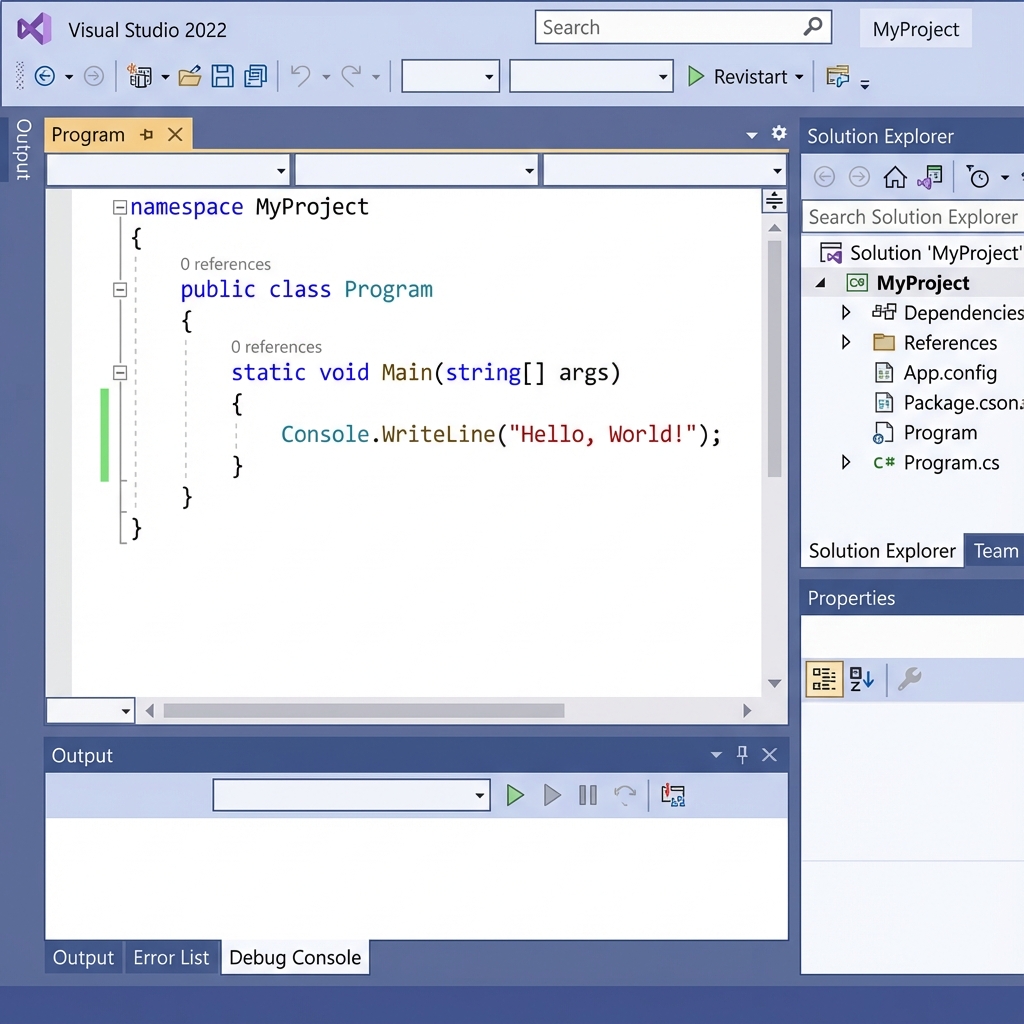
Visual Studio 2022 Nedir?
Visual Studio 2022, Microsoft tarafından geliştirilen profesyonel bir IDE'dir (Integrated Development Environment - Entegre Geliştirme Ortamı). C#, .NET, ASP.NET, Python, C++, JavaScript ve daha birçok programlama dilinde yazılım geliştirmenize olanak tanıyan güçlü bir araçtır.
- 64-bit mimarisi ile daha hızlı ve kararlı çalışma
- Gelişmiş IntelliSense ve kod tamamlama özellikleri
- Güçlü debugging (hata ayıklama) araçları
- Git ve Azure DevOps entegrasyonu
- Hot Reload özelliği ile anlık kod değişiklikleri
Kurulum Adımları
1. İndirme
- Visual Studio resmi web sitesine gidin:
visualstudio.microsoft.com - Üç farklı sürüm bulunmaktadır:
- Community: Bireysel geliştiriciler ve küçük ekipler için ücretsiz
- Professional: Profesyonel geliştiriciler için ücretli
- Enterprise: Büyük kurumsal projeler için ücretli
- Başlangıç için Community sürümünü indirin (tamamen ücretsiz ve öğrenme için yeterli)
2. Kurulum Süreci
- İndirilen
VisualStudioSetup.exedosyasını çalıştırın - Visual Studio Installer açılacaktır
- Workload Seçimi: İhtiyacınıza göre workload'ları seçin:
- ASP.NET and web development: Web uygulamaları geliştirmek için
- .NET desktop development: Windows masaüstü uygulamaları için
- Data storage and processing: Veritabanı işlemleri için
- Azure development: Cloud uygulamaları için
- Python development: Python projeleri için
- Sağ taraftaki "Installation details" bölümünden ek bileşenler seçebilirsiniz
- "Install" butonuna tıklayın ve kurulumun tamamlanmasını bekleyin (internet hızınıza bağlı olarak 30-60 dakika sürebilir)
İlk Kullanım ve Ayarlar
Visual Studio'yu İlk Açış
- Visual Studio 2022'yi açın
- Microsoft hesabınızla giriş yapın (isteğe bağlı ama önerilir)
- Geliştirme ayarlarını seçin (örn: C#, Web Development)
- Renk temasını seçin (Dark, Light, Blue)
Yeni Proje Oluşturma
- "Create a new project" seçeneğine tıklayın
- Proje şablonunu seçin (örn: Console App, ASP.NET Core Web App, Windows Forms App)
- Proje adını ve konumunu belirleyin
- Framework versiyonunu seçin (.NET 6.0, .NET 7.0, .NET 8.0 gibi)
- "Create" butonuna tıklayın
Temel Özellikler
1. IntelliSense
Kod yazarken otomatik tamamlama ve öneri sistemi. Yazmaya başladığınızda ilgili metotlar, özellikler ve değişkenler otomatik olarak listelenir.
2. Debugger (Hata Ayıklayıcı)
Kodunuzu satır satır çalıştırarak hataları bulmanıza yardımcı olur:
- Breakpoint: F9 ile kod satırına kesme noktası ekleyin
- Step Over: F10 ile bir sonraki satıra geçin
- Step Into: F11 ile metot içine girin
- Watch Window: Değişkenlerin değerlerini takip edin
3. Solution Explorer
Projenizin tüm dosyalarını ve klasörlerini gösterir. Buradan yeni dosyalar ekleyebilir, mevcut dosyaları düzenleyebilirsiniz.
4. NuGet Package Manager
Harici kütüphaneleri projenize eklemenizi sağlar:
- Tools → NuGet Package Manager → Manage NuGet Packages for Solution
- Browse sekmesinden istediğiniz paketi arayın
- Install butonuna tıklayın
5. Git Entegrasyonu
Versiyon kontrol sistemi desteği:
- Git Changes penceresinden commit yapabilirsiniz
- Branch oluşturabilir ve değiştirebilirsiniz
- GitHub, Azure DevOps ile entegrasyon
Yararlı Klavye Kısayolları
Ctrl + K, Ctrl + D- Kodu formatlaCtrl + .- Quick Actions menüsünü açCtrl + Shift + B- Projeyi derle (Build)F5- Debugging modunda çalıştırCtrl + F5- Debugging olmadan çalıştırCtrl + ,- Dosya ve sınıf araCtrl + -- Geri git (Navigate Backward)Ctrl + Shift + -- İleri git (Navigate Forward)F12- Tanıma git (Go to Definition)Shift + F12- Tüm referansları bul
Örnek: İlk Console Uygulaması
using System;

namespace MyFirstApp
{
    class Program
    {
        static void Main(string[] args)
        {
            Console.WriteLine("Merhaba, Visual Studio 2022!");
            Console.WriteLine("Adınız nedir?");
            string name = Console.ReadLine();
            Console.WriteLine($"Merhaba {name}, hoş geldiniz!");
            Console.ReadKey();
        }
    }
}
Sık Karşılaşılan Sorunlar ve Çözümleri
1. "Build Failed" Hatası
- Error List penceresini kontrol edin (View → Error List)
- Hata mesajlarını okuyun ve ilgili satırları düzeltin
- Clean Solution yapın (Build → Clean Solution) ve tekrar Build edin
2. IntelliSense Çalışmıyor
- Tools → Options → Text Editor → C# → IntelliSense ayarlarını kontrol edin
- Projeyi kapatıp tekrar açın
- .vs klasörünü silin ve projeyi yeniden açın
3. Yavaş Çalışma
- Tools → Options → Environment → Synchronization Settings'i kapatın
- Gereksiz eklentileri devre dışı bırakın
- Hardware Acceleration'ı kapatın (Tools → Options → Environment → General)
- Düzenli olarak Visual Studio güncellemelerini kontrol edin
- Kod yazarken IntelliSense önerilerini kullanın
- Debugger'ı etkin kullanarak hataları hızlıca bulun
- Git kullanarak kodunuzu versiyon kontrolü altında tutun
- NuGet paketlerini güncel tutun