
SQL Server Management Studio (SSMS) Kurulum Ve Kullanımı
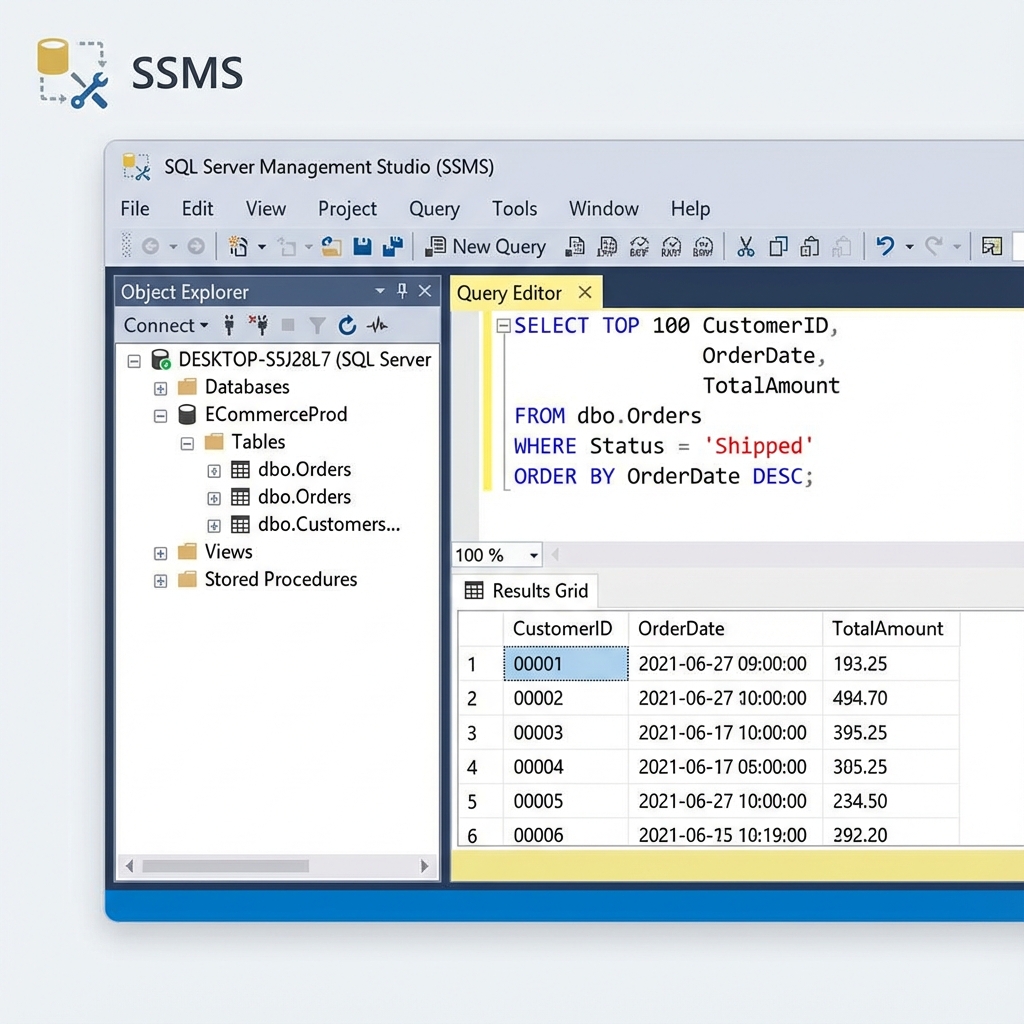
SSMS Nedir?
SQL Server Management Studio (SSMS), Microsoft SQL Server veritabanlarını yönetmek, sorgulamak ve geliştirmek için kullanılan ücretsiz, entegre bir ortamdır. Veritabanı yöneticileri, geliştiriciler ve veri analistleri için vazgeçilmez bir araçtır.
💡 SSMS Özellikleri:
- Grafiksel kullanıcı arayüzü ile kolay veritabanı yönetimi
- Güçlü T-SQL editörü ve IntelliSense desteği
- Veritabanı tasarım araçları
- Backup ve restore işlemleri
- Performans izleme ve optimizasyon
- SQL Server Agent ile otomasyon
Sistem Gereksinimleri
- İşletim Sistemi: Windows 10/11, Windows Server 2016 veya üzeri
- .NET Framework: 4.7.2 veya üzeri
- RAM: Minimum 2 GB (4 GB önerilir)
- Disk Alanı: 2-10 GB arası
- Ekran Çözünürlüğü: 1280x1024 veya daha yüksek
Kurulum Adımları
1. İndirme
- Microsoft'un resmi sitesine gidin:
docs.microsoft.com/sql/ssms/download-sql-server-management-studio-ssms - "Download SQL Server Management Studio (SSMS)" linkine tıklayın
- En güncel sürümü indirin (örn: SSMS 19.x)
2. Kurulum
- İndirilen
SSMS-Setup-ENU.exedosyasını çalıştırın - "Install" butonuna tıklayın
- Kurulum otomatik olarak başlar (5-10 dakika sürer)
- Kurulum tamamlandığında "Close" butonuna tıklayın
- Bilgisayarı yeniden başlatmanız gerekebilir
💡 İpucu: SSMS, SQL Server'dan bağımsız olarak kurulur. SQL Server olmadan da
kurabilir ve uzak sunuculara bağlanabilirsiniz.
İlk Bağlantı
SSMS'i Başlatma
- Başlat menüsünde "SQL Server Management Studio" arayın
- Uygulamayı açın
- "Connect to Server" penceresi otomatik açılır
Bağlantı Ayarları
- Server type: Database Engine
- Server name:
- Yerel sunucu:
localhostveya.veya(local) - Named instance:
localhost\SQLEXPRESS - Uzak sunucu:
192.168.1.100veyaserver.domain.com
- Yerel sunucu:
- Authentication:
- Windows Authentication: Mevcut Windows kullanıcısı ile (önerilir)
- SQL Server Authentication: Kullanıcı adı ve şifre ile (örn: sa)
- "Connect" butonuna tıklayın
SSMS Arayüzü
Ana Bileşenler
1. Object Explorer
Sol tarafta bulunan, veritabanı nesnelerini ağaç yapısında gösteren panel:
- Databases: Tüm veritabanları
- Security: Kullanıcılar ve roller
- Server Objects: Linked servers, triggers
- Management: Backup, maintenance plans
- SQL Server Agent: Jobs, alerts
2. Query Editor
T-SQL sorguları yazdığınız editör:
- Yeni sorgu açmak için:
Ctrl + Nveya "New Query" butonu - IntelliSense ile kod tamamlama
- Syntax highlighting (sözdizimi renklendirme)
- Sorguyu çalıştırmak için:
F5veya "Execute" butonu
3. Results Pane
Sorgu sonuçlarının gösterildiği alan:
- Results: Tablo formatında sonuçlar
- Messages: Hata ve bilgi mesajları
- Execution Plan: Sorgu performans planı
Temel İşlemler
Yeni Veritabanı Oluşturma
Grafiksel Arayüz ile:
- Object Explorer'da "Databases" üzerine sağ tıklayın
- "New Database..." seçin
- Database name girin (örn:
MyDatabase) - "OK" butonuna tıklayın
T-SQL ile:
CREATE DATABASE MyDatabase;
GO

USE MyDatabase;
GO
Tablo Oluşturma
Grafiksel Arayüz ile:
- Database → Tables üzerine sağ tıklayın
- "New" → "Table..." seçin
- Sütunları tanımlayın (Column Name, Data Type, Allow Nulls)
- Primary Key belirleyin (sütuna sağ tıklayıp "Set Primary Key")
Ctrl + Sile kaydedin ve tablo adı verin
T-SQL ile:
CREATE TABLE Employees (
    EmployeeID INT PRIMARY KEY IDENTITY(1,1),
    FirstName NVARCHAR(50) NOT NULL,
    LastName NVARCHAR(50) NOT NULL,
    Email NVARCHAR(100) UNIQUE,
    Department NVARCHAR(50),
    Salary DECIMAL(10,2),
    HireDate DATE DEFAULT GETDATE()
);
GO
Veri Ekleme, Güncelleme, Silme
Veri Ekleme (INSERT):
INSERT INTO Employees (FirstName, LastName, Email, Department, Salary)
VALUES
    ('Ahmet', 'Yılmaz', 'ahmet@example.com', 'IT', 50000),
    ('Ayşe', 'Demir', 'ayse@example.com', 'HR', 45000),
    ('Mehmet', 'Kaya', 'mehmet@example.com', 'Sales', 48000);
GO
Veri Güncelleme (UPDATE):
UPDATE Employees
SET Salary = 55000
WHERE EmployeeID = 1;
GO
Veri Silme (DELETE):
DELETE FROM Employees
WHERE EmployeeID = 3;
GO
Veri Sorgulama (SELECT)
-- Tüm kayıtları getir
SELECT * FROM Employees;

-- Belirli sütunları getir
SELECT FirstName, LastName, Department FROM Employees;

-- Filtreleme (WHERE)
SELECT * FROM Employees WHERE Department = 'IT';

-- Sıralama (ORDER BY)
SELECT * FROM Employees ORDER BY Salary DESC;

-- Gruplama (GROUP BY)
SELECT Department, COUNT(*) AS EmployeeCount, AVG(Salary) AS AvgSalary
FROM Employees
GROUP BY Department;

-- JOIN işlemi
SELECT e.FirstName, e.LastName, d.DepartmentName
FROM Employees e
INNER JOIN Departments d ON e.DepartmentID = d.DepartmentID;
GO
Backup ve Restore
Backup Alma
Grafiksel Arayüz ile:
- Veritabanına sağ tıklayın → Tasks → Back Up...
- Backup type: Full
- Destination: Disk
- "Add" ile dosya yolu belirleyin
- "OK" ile backup'ı başlatın
T-SQL ile:
BACKUP DATABASE MyDatabase
TO DISK = 'C:\Backups\MyDatabase_Full.bak'
WITH FORMAT, INIT, NAME = 'Full Backup';
GO
Restore İşlemi
RESTORE DATABASE MyDatabase
FROM DISK = 'C:\Backups\MyDatabase_Full.bak'
WITH REPLACE;
GO
Yararlı Klavye Kısayolları
Ctrl + N- Yeni sorgu penceresiF5- Sorguyu çalıştırCtrl + R- Results pane'i göster/gizleCtrl + L- Execution plan gösterCtrl + Shift + U- Seçili metni büyük harfe çevirCtrl + Shift + L- Seçili metni küçük harfe çevirCtrl + K, Ctrl + C- Yorum satırı yapCtrl + K, Ctrl + U- Yorumu kaldırCtrl + U- Veritabanını değiştirAlt + F1- Nesne bilgilerini göster
Performans İzleme
Execution Plan
-- Estimated Execution Plan: Ctrl + L
-- Actual Execution Plan: Ctrl + M (önce aktif et, sonra sorguyu çalıştır)

SET STATISTICS TIME ON;
SET STATISTICS IO ON;

SELECT * FROM Employees WHERE Department = 'IT';

SET STATISTICS TIME OFF;
SET STATISTICS IO OFF;
GO
Activity Monitor
- Server adına sağ tıklayın
- "Activity Monitor" seçin
- Aktif bağlantıları, çalışan sorguları ve kaynak kullanımını görüntüleyin
🎯 Best Practices:
- Sorguları çalıştırmadan önce mutlaka doğru veritabanını seçin
- DELETE ve UPDATE sorgularında WHERE kullanmayı unutmayın
- Production veritabanında işlem yapmadan önce backup alın
- BEGIN TRANSACTION kullanarak işlemleri test edin
- Execution plan'ı inceleyerek performansı optimize edin
- Kod formatlamak için
Ctrl + K, Ctrl + Dkullanın