
Hyper-V Kurulum Ve Kullanım
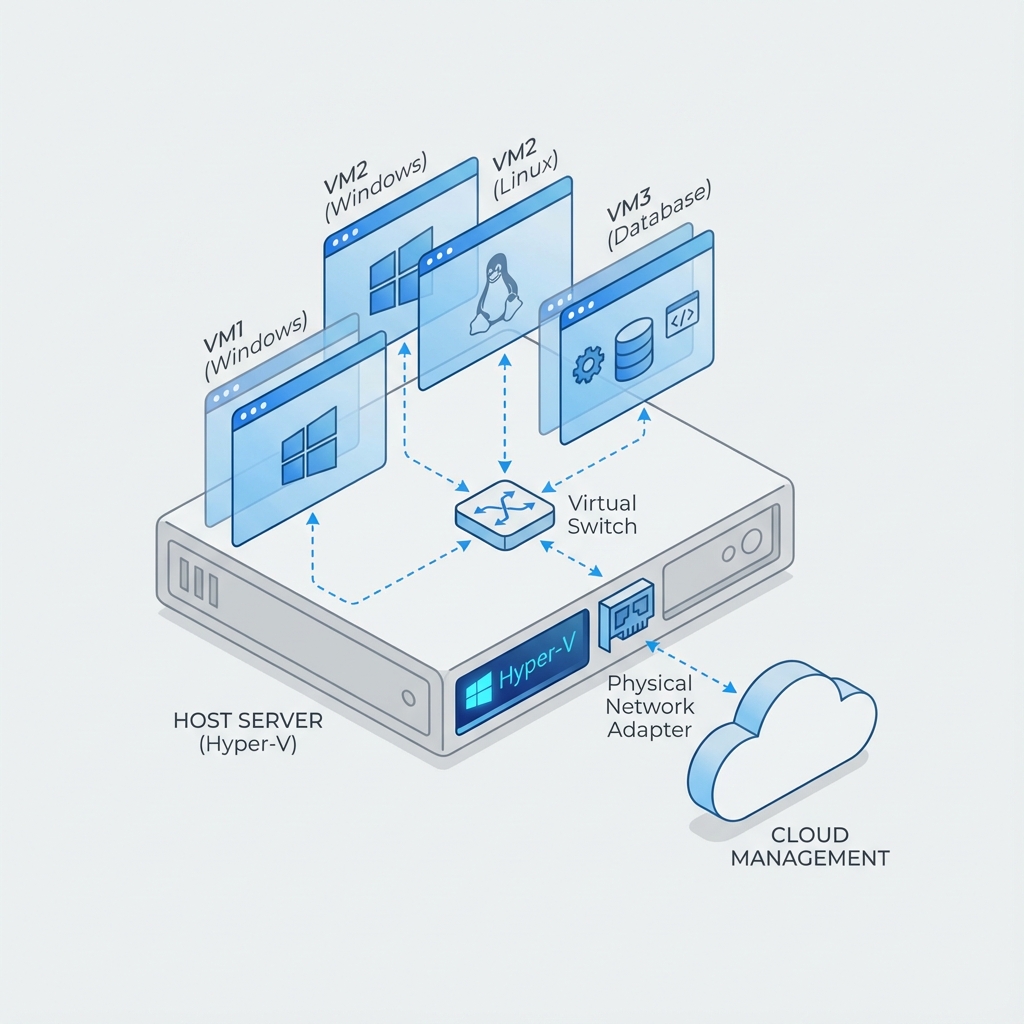
Hyper-V Nedir?
Hyper-V, Microsoft'un Windows işletim sistemine entegre edilmiş yerleşik sanallaştırma teknolojisidir. Bir bilgisayar üzerinde birden fazla işletim sistemini aynı anda çalıştırmanıza olanak tanır. Sanal makineler (Virtual Machines - VM) oluşturarak farklı işletim sistemlerini test edebilir, geliştirme ortamları kurabilir veya izole uygulamalar çalıştırabilirsiniz.
💡 Hyper-V Kullanım Alanları:
- Farklı işletim sistemlerini test etme (Linux, eski Windows sürümleri)
- İzole geliştirme ortamları oluşturma
- Sunucu sanallaştırma
- Güvenli test ortamları (sandbox)
- Yazılım dağıtım testleri
Sistem Gereksinimleri
Donanım Gereksinimleri
- İşlemci: 64-bit işlemci, SLAT (Second Level Address Translation) desteği
- RAM: Minimum 4 GB (8 GB veya daha fazla önerilir)
- Virtualization: BIOS/UEFI'da virtualization desteği aktif olmalı
- Disk Alanı: Sanal makineler için yeterli boş alan
İşletim Sistemi Gereksinimleri
Hyper-V sadece şu Windows sürümlerinde kullanılabilir:
- Windows 10 Pro, Enterprise, Education (Home sürümünde YOK)
- Windows 11 Pro, Enterprise, Education
- Windows Server 2016, 2019, 2022
⚠️ Önemli: Windows 10/11 Home sürümünde Hyper-V bulunmaz. Eğer Home sürümünüz
varsa, alternatif olarak VirtualBox veya VMware Workstation Player kullanabilirsiniz.
Virtualization Kontrolü
1. Virtualization Desteğini Kontrol Etme
Task Manager ile kontrol:
Ctrl + Shift + Escile Task Manager'ı açın- "Performance" sekmesine gidin
- "CPU" seçin
- Sağ altta "Virtualization: Enabled" yazıyorsa aktif demektir
2. BIOS/UEFI'da Virtualization Aktifleştirme
Eğer "Disabled" görüyorsanız:
- Bilgisayarı yeniden başlatın
- BIOS/UEFI'ya girin (genellikle F2, F10, Del veya Esc tuşu)
- Advanced veya CPU Configuration bölümüne gidin
- Şu seçenekleri bulun ve aktif edin:
- Intel: Intel VT-x veya Intel Virtualization Technology
- AMD: AMD-V veya SVM Mode
- Ayarları kaydedin ve çıkın (Save & Exit)
Hyper-V Kurulumu
Yöntem 1: Windows Özellikleri ile Kurulum
Win + Rtuşlarına basınoptionalfeaturesyazın ve Enter'a basın- "Windows Features" penceresi açılır
- "Hyper-V" seçeneğini bulun ve işaretleyin (tüm alt seçenekler otomatik işaretlenir)
- "OK" butonuna tıklayın
- Kurulum tamamlandığında bilgisayarı yeniden başlatın
Yöntem 2: PowerShell ile Kurulum
# PowerShell'i Administrator olarak açın
Enable-WindowsOptionalFeature -Online -FeatureName Microsoft-Hyper-V -All

# Bilgisayarı yeniden başlatın
Restart-Computer
Yöntem 3: DISM ile Kurulum
# Command Prompt'u Administrator olarak açın
DISM /Online /Enable-Feature /All /FeatureName:Microsoft-Hyper-V

# Yeniden başlatma
shutdown /r /t 0
Hyper-V Manager Kullanımı
Hyper-V Manager'ı Açma
- Başlat menüsünde "Hyper-V Manager" arayın
- Veya
virtmgmt.msckomutunu çalıştırın
Virtual Switch Oluşturma
Sanal makinelerin internete bağlanması için sanal switch gereklidir:
- Hyper-V Manager'da sağ tarafta "Virtual Switch Manager" tıklayın
- "New virtual network switch" seçin
- Switch tipi seçin:
- External: Fiziksel ağ kartı üzerinden internete bağlanır (önerilir)
- Internal: Sadece host ve VM'ler arası iletişim
- Private: Sadece VM'ler arası iletişim
- "Create Virtual Switch" tıklayın
- İsim verin (örn: "External Switch")
- External network için fiziksel ağ kartınızı seçin
- "OK" tıklayın
İlk Sanal Makine Oluşturma
Adım Adım VM Oluşturma
- Hyper-V Manager'da sağ tarafta "New" → "Virtual Machine" tıklayın
- Specify Name and Location:
- VM adı verin (örn: "Ubuntu-VM")
- İsteğe bağlı farklı konum seçin
- Specify Generation:
- Generation 1: Eski işletim sistemleri için
- Generation 2: Modern işletim sistemleri için (UEFI, Secure Boot)
- Assign Memory:
- Minimum 2048 MB (2 GB) önerilir
- "Use Dynamic Memory" işaretleyin (RAM'i dinamik kullanır)
- Configure Networking:
- Oluşturduğunuz Virtual Switch'i seçin
- Connect Virtual Hard Disk:
- "Create a virtual hard disk" seçin
- Boyut belirleyin (örn: 50 GB)
- Installation Options:
- "Install an operating system from a bootable image file"
- ISO dosyasını seçin (örn: Ubuntu, Windows ISO)
- "Finish" tıklayın
VM'i Başlatma
- Oluşturulan VM'e sağ tıklayın
- "Connect" seçin (VM konsolu açılır)
- "Start" butonuna tıklayın
- İşletim sistemi kurulumunu tamamlayın
Yararlı İşlemler
Checkpoint (Snapshot) Alma
VM'in o anki durumunu kaydetmek için:
- VM'e sağ tıklayın → "Checkpoint"
- Checkpoint adı verin
- Daha sonra bu noktaya geri dönebilirsiniz
VM Ayarları
VM'e sağ tıklayıp "Settings" ile:
- RAM miktarını değiştirin
- İşlemci sayısını artırın
- Yeni sanal disk ekleyin
- DVD sürücüsüne ISO bağlayın
- Network adapter ayarlarını değiştirin
Enhanced Session Mode
Daha iyi kullanıcı deneyimi için:
- Hyper-V Settings → Enhanced Session Mode Policy → Aktif edin
- VM'de RDP servisi çalışıyor olmalı
- Clipboard paylaşımı ve dosya transferi yapabilirsiniz
PowerShell ile VM Yönetimi
Temel Komutlar
# Tüm VM'leri listele
Get-VM

# VM başlat
Start-VM -Name "Ubuntu-VM"

# VM durdur
Stop-VM -Name "Ubuntu-VM"

# VM kapat (graceful shutdown)
Stop-VM -Name "Ubuntu-VM" -Force

# VM durumunu kaydet (save state)
Save-VM -Name "Ubuntu-VM"

# Checkpoint oluştur
Checkpoint-VM -Name "Ubuntu-VM" -SnapshotName "Before Update"

# Checkpoint'e geri dön
Restore-VMCheckpoint -Name "Before Update" -VMName "Ubuntu-VM" -Confirm:$false

# VM sil
Remove-VM -Name "Ubuntu-VM" -Force
Sık Karşılaşılan Sorunlar
1. "Hyper-V cannot be installed" Hatası
- Windows sürümünüzün Pro/Enterprise olduğundan emin olun
- BIOS'ta virtualization aktif mi kontrol edin
- İşlemcinizin SLAT desteği var mı kontrol edin
2. VM Yavaş Çalışıyor
- Daha fazla RAM ayırın
- Dynamic Memory kullanın
- İşlemci sayısını artırın
- SSD kullanın
3. Network Bağlantısı Yok
- Virtual Switch'in doğru yapılandırıldığından emin olun
- VM'de network adapter'ın bağlı olduğunu kontrol edin
- External switch kullanıyorsanız fiziksel ağ kartını doğru seçin
🎯 Best Practices:
- Önemli değişiklikler öncesi checkpoint alın
- Dynamic Memory kullanarak RAM'i verimli kullanın
- VM'leri SSD'ye kurun (daha hızlı performans)
- Gereksiz VM'leri kapatın (kaynak tüketimi azalır)
- Düzenli olarak eski checkpoint'leri silin
- Production ortamları için Generation 2 VM kullanın